terça-feira, 24 de agosto de 2010
Marcadores:
Auto Mensagem
Colocando auto mensagem no servidor
1° Abra seu Enterprise Manager
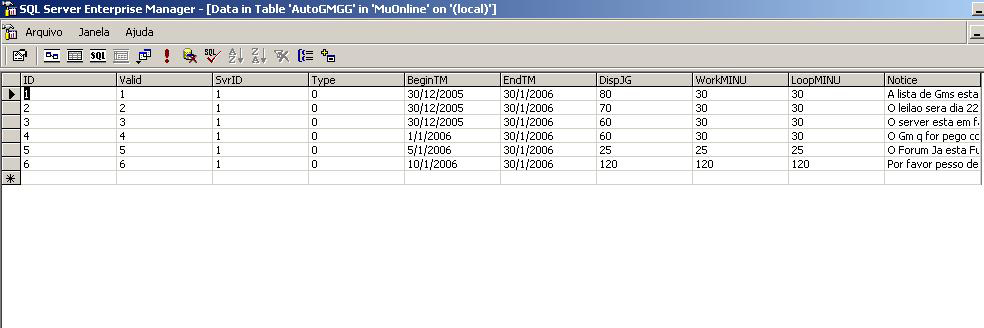
2º Vá database, Muonline, Tables depois em AutoGMGG
3º Clique com o botão direito do mouse e vá em Open Tables depois Return All Arows
4º Clique em Return All Arows
5º Veja a foto como colocar as mensagens, o tempo e etc.

6º Apois ter colocado as msg vai em um ponto de ! (esclamação) para da o RUN
7º Agora na pasta Game Server abra o arquivo MyGSFun
8º vai esta ServerID=0 mude para ServerID=1
9º em AutoGmGG=0 mude para AutoGmGG=1
10º Pronto já esta fucionando a auto mensagem
Marcadores:
Acc Vip
Colocando Sistema de Contas Vip no teu servidor .
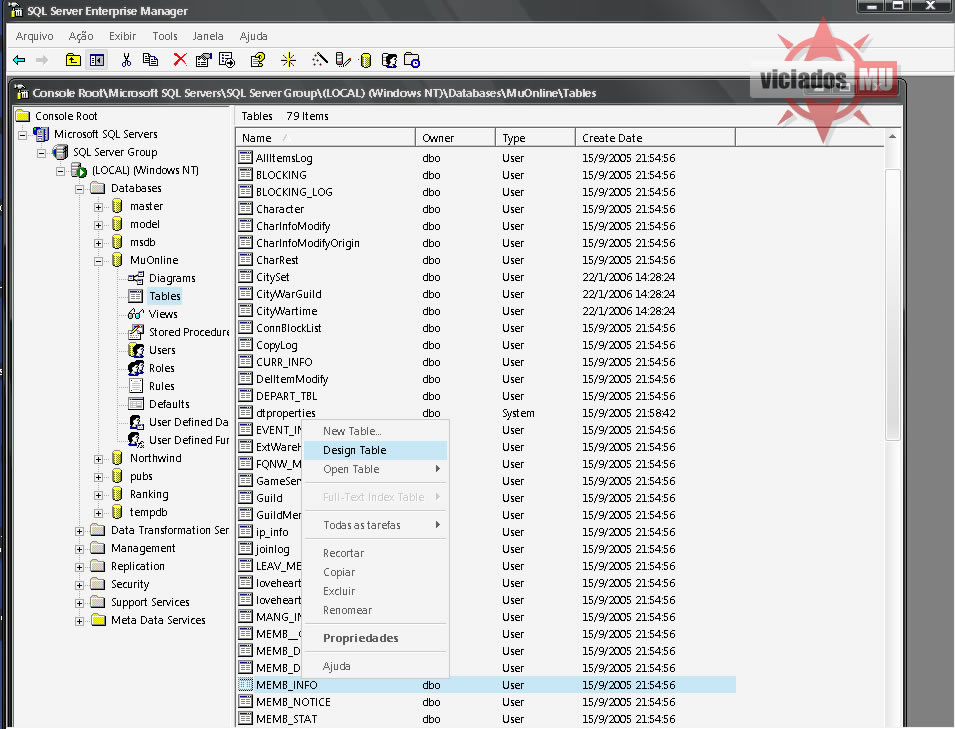
01 - Abra o SQL Entrepise Manager, Databases, MuOnline, Tables.
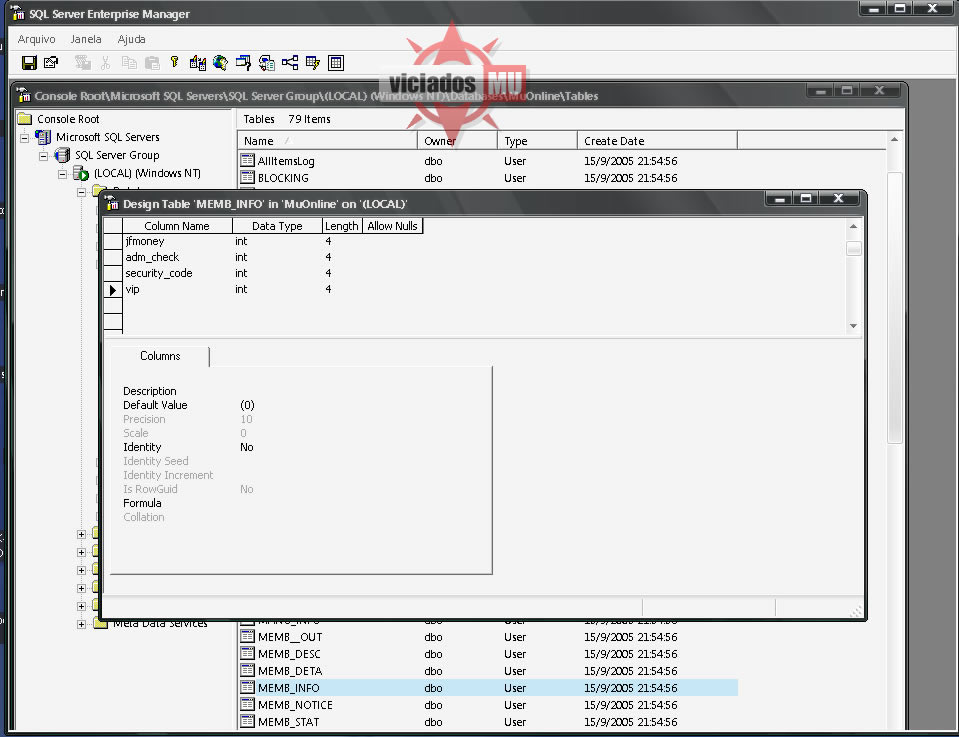
02 - Clique com o botão direito na table MEMB_INFO, Design Table.

03 - Va ate a ultima coluna escrita (collum name), embaixo dela coloque vip e escolha int.

04 - Pronto Sistema para Vip esta pronto
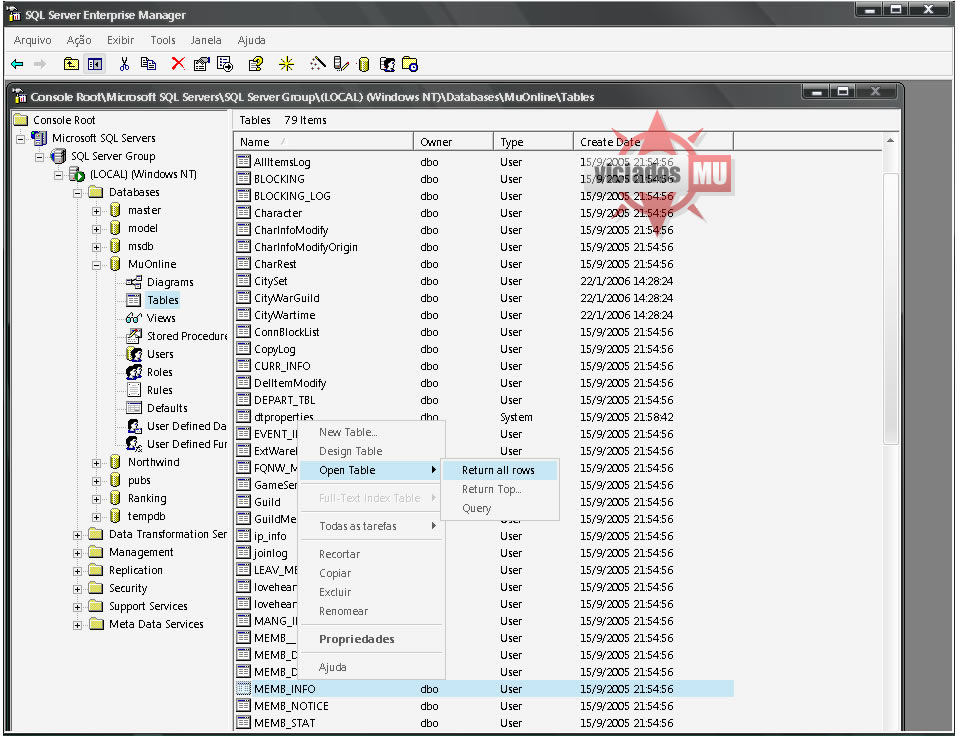
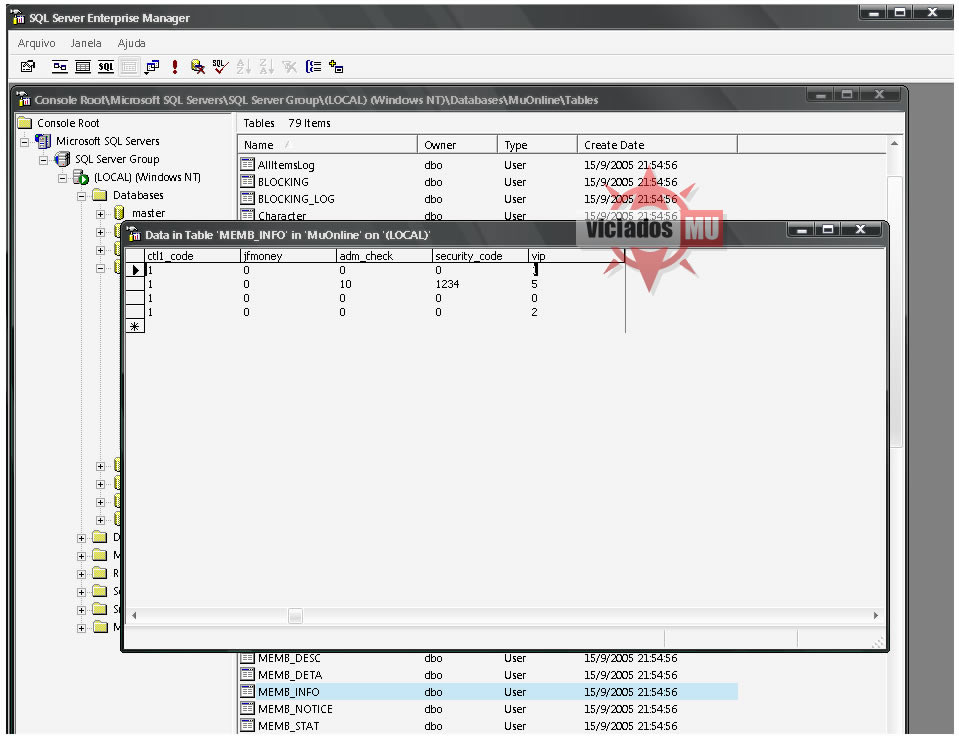
05 - Agora para ADD Conta VIP abra o SQL Entrepise Manager, Databases, MuOnline, Tables.
06 - Clique com o botão direito na table MEMB_INFO, Return All Rows.

07 - Add Vip na Conta coloque 1 para Vip e 0 para free.

segunda-feira, 23 de agosto de 2010
Marcadores:
Anuncie Aqui
Basta NOS DIVULGAR NO MELHOR LUGAR QE VC TERA O MELHOR LUGAR AKI :D
segunda-feira, 19 de julho de 2010
Marcadores:
POST FIXO DE DIVULGAÇÃO
Bom é assim ó :
Site : link do site
Porque Devemos Divulgar Seu Mu ? RESPOSTA , NAO VALE DIZER ASSIM PQ ELE È BOM TEM QE SER OUTRA COISA TIPO TEM MUITAS VANTAGENS SEMPRE COM PROMOÇAO XP BOA ETC ....
Gosto ? da UP
Marcadores:
Hospedar Site
1º Coloque o SQL SERVER em modo de conexão remota.
2º Abra o SQL ENTERPRISE MANAGER
3º Abra o SQL GROUP.
4º Clique com o botão direito em servidor local do SQL.
5º Clique na opção EDIT SQL SERVER REGISTRATION PROPERTIES
6º Marque use SQL SERVER AUTHENTICATION
7º Coloque seu login e sua senha e de OK
8º Em seu SQL, de stop e logo depois de start novamente no SQL SERVER.
9º Ainda em seu servidor local no SQL clique novamente com o botão direito.
10º Clique em propriedades.
11º Na aba General(geral), clique em network configuration.
12º Em enabled protocols clique em TCP/IP e clique em propriedades.
13º Em default port escolha uma porta, EXP: 1200.
14º Clique em OK e de restart novamente no SQL SERVER
15º Libere a porta Exp.1200 no firewall ou no moden
16º Agoa no config.php do seu site, mude :
$host: 127.0.0.1
para
$host: SEU NO-IP:1200 ( ou a porta que vc colocou)
Obs.: entre o ip e a porta é dois pontos.
17º Coloque seu login e sua senha e mande para o host o site, que seu site estará hospedado.
Marcadores:
Hospedar Site
1º Coloque o SQL SERVER em modo de conexão remota.
2º Abra o SQL ENTERPRISE MANAGER
3º Abra o SQL GROUP.
4º Clique com o botão direito em servidor local do SQL.
5º Clique na opção EDIT SQL SERVER REGISTRATION PROPERTIES
6º Marque use SQL SERVER AUTHENTICATION
7º Coloque seu login e sua senha e de OK
8º Em seu SQL, de stop e logo depois de start novamente no SQL SERVER.
9º Ainda em seu servidor local no SQL clique novamente com o botão direito.
10º Clique em propriedades.
11º Na aba General(geral), clique em network configuration.
12º Em enabled protocols clique em TCP/IP e clique em propriedades.
13º Em default port escolha uma porta, EXP: 1200.
14º Clique em OK e de restart novamente no SQL SERVER
15º Libere a porta Exp.1200 no firewall ou no moden
16º Agoa no config.php do seu site, mude :
$host: 127.0.0.1
para
$host: SEU NO-IP:1200 ( ou a porta que vc colocou)
Obs.: entre o ip e a porta é dois pontos.
17º Coloque seu login e sua senha e mande para o host o site, que seu site estará hospedado.
Marcadores:
Criando Um Serve
Requerimentos Básicos:
- Pentium 4 2.4Ghz ou equivalente
- 512 MB RAM
- Windows baseado no sistema NT (Windows 2000 Pro, XP Pro ou Server)
- MS SQL Server 2000
- HD particionado ou 2 HDs [ Muitos servidores já vem pré-configurados para rodar em d:]
Instalando os arquivos de Servidor:
- Baixe nosso servidor na seção Downloads;
- Descompacte o conteúdo do arquivo em seu HD adicional [D:\Muserver\].
Criando novos bancos de dados:
- Abra seu Enterprise Manager [Sql] e siga até a guia Databases;
- Clique com o botão direito do mouse em Databases, e selecione "New Database";
- Nosso objetivo aqui é criar 2 novas databases chamadas "MuOnline" e "Ranking";
Restaurando os dados de backup:
- Ainda no Enterprise, clique com o botão direito sobre o banco de dados "MuOnline" recem-criado, e selecione "Todas as tarefas" e "Restore Database";
- Na janela que se abriu, selecione "From Device" e "Select Device";
- Clique em "Add", e em seguida no botão "...";
- Ok, vamos recuperar o backup anterior, selecione "MuOnline.bak" que se encontra dentro da pasta "D:\Muserver\DB_ODBC", e depois basta confirmar esta janela com "Ok";
- Na janela anterior, clique em "Options" e "Force restore over existing files", certifique-se de que, como na foto, tanto o banco de dados quanto seu log estão sendo recuperados para uma pasta "D:\muserver\db" ou para alguma outra existente;
- Pronto, repita os mesmo passos para restaurar seu banco de dados "Ranking".
Criando as ligações ODBCs entre banco de dados e programa:
- Abra a pasta "D:\muserver\DB_ODBC;
- Execute o arquivo ODBC.reg para instalar automaticamente todas as conexões ODBC necessárias para que o jogo possa se comunicar com seus bancos de dados.
Configurando os IPs de seu servidor [arquivos]:
- Talvez a tarefa mais simples, porem com maior tendencia de erros... muitas pessoas esbarram nessa parte por estarem utilizando ips inválidos, ips errados, ou até mesmo esquecerem de algum. O problema só irá surgir na hora de ligarmos o servidor, por isso toda atenção é necessária por aqui. Verifique primeiramente qual o IP global* de seu PC, acessando http://www.whatismyip.com/;
* Caso você possua um IP dinâmico [que muda a cada conexão], voce deverá alterar os ips conforme explicado neste tutorial a cada conexão. Breve postarei um guia de IP fixo, para que não seja necessário sua alteração a momento.
- Caso não esteja utilizando nenhum recurso de IP fixo [No-Ip], e com este ip que você irá trabalhar. Abra todos os arquivos abaixo com o bloco de notas, e altere o "mubf.hopto.org" [meu ip global] para o seu número de IP:
D:\MUSERVER\CS\Connectserverlist.dat
D:\MUSERVER\CS\data\ServerList.dat
D:\MUSERVER\CS\data\Connectserverlist.dat
D:\MUSERVER\DATA\lang\kor\commonloc.cfg
D:\MUSERVER\DATA\IpList.dat
Os demais arquivos já estão pré-configurados com um ip local padrão [127.0.0.1], caso haja necessidade de trocá-los também, aqui estão:
D:\MUSERVER\CS\data\ServerInfo.dat
D:\MUSERVER\DATA\commonserver.cfg
Configurando os IPs de seu servidor [links]:
- Abra a pasta "D:\muserver\links" e selecione os links 4 e 8 com o botão direito do mouse, para alterar suas informações com seu IP global:
Link 4 - Altere com as informações de seu ip global* no local destacado;
D:\MUSERVER\JOINSERVER\JoinServer.exe /p55970 /camubf.hopto.org /cp55557
Link 8 - Altere somente se estiver utilizando outro ip local, caso contrário deixe da forma que está;
D:\MUSERVER\GAMESERVER\GameServer.exe 127.0.0.1 55970 127.0.0.1 55960 55901
Iniciando seu servidor:
- Acesse a pasta "D:\muserver\links" e rode todos os 8 links, um a um, para que seu servidor esteja pronto para ser conectado pelo cliente de jogo.